办公打印机维修全指南 从常见故障到专业维护
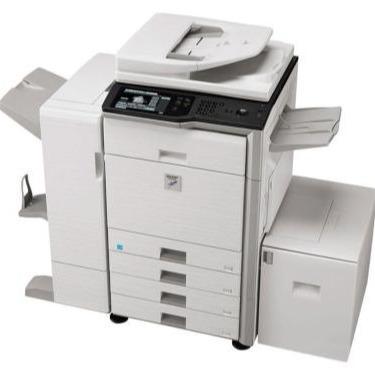
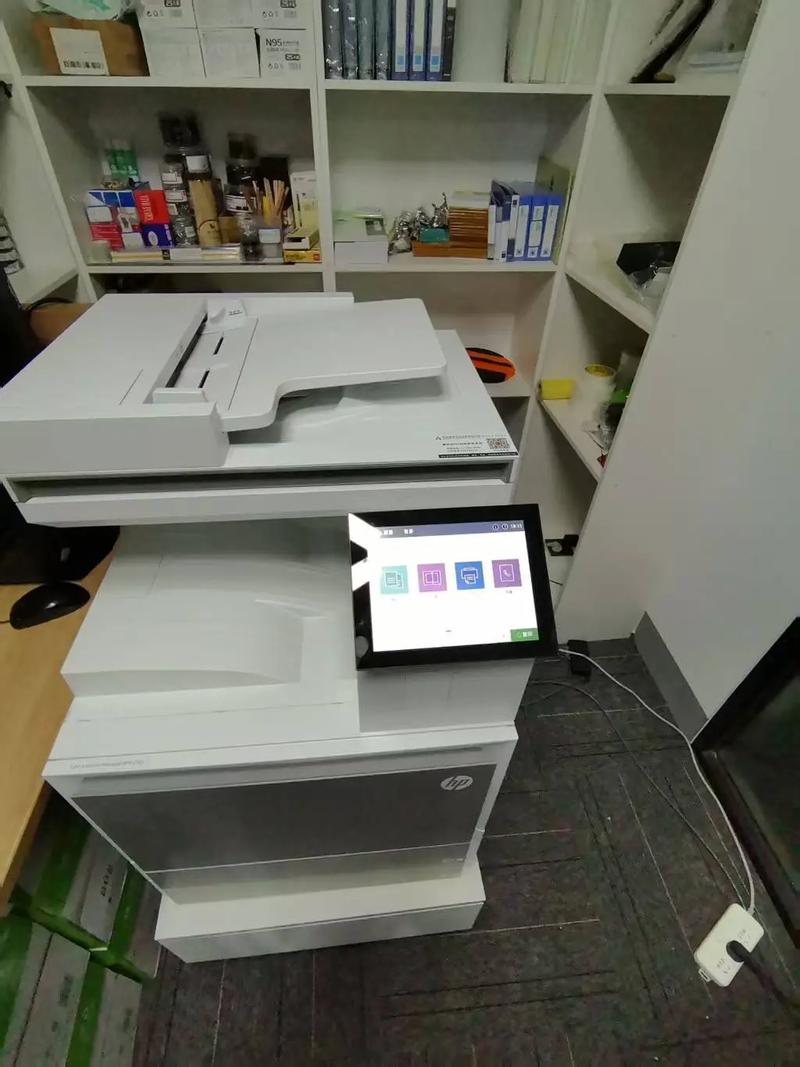
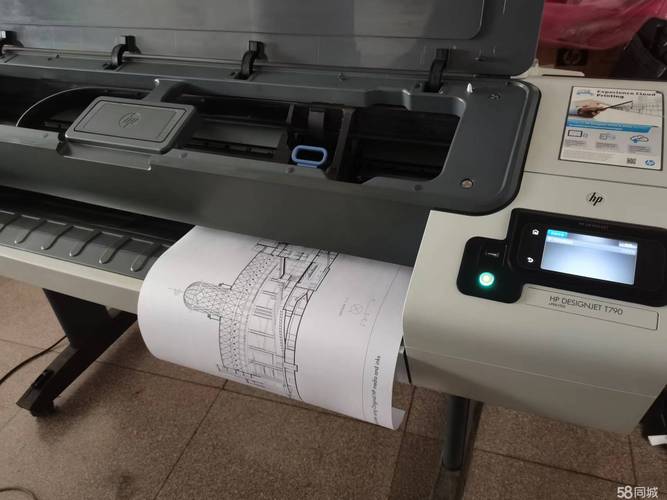
在现代办公环境中,打印机是不可或缺的核心设备。无论是打印合同、报表还是日常文件,一旦打印机出现故障,整个团队的效率都会受到影响。因此,了解打印机的常见问题及维修方法,对于每一个办公室来说都至关重要。
一、打印机维修的常见故障分类
打印机的故障通常可以分为三类:硬件故障、软件与驱动故障、以及耗材与纸张问题。
1. 硬件故障
- 卡纸:这是最常见的故障之一。纸张卡在进纸口、内部滚筒或出纸口,通常是因为纸张放置不正、纸张受潮或内部有异物。
- 打印头堵塞(喷墨打印机):长时间不使用时,墨水干涸堵塞喷头,导致打印线条缺失或颜色偏差。
- 定影组件故障(激光打印机):打印内容容易被擦掉,或纸张出现褶皱,可能是定影膜损坏或加热辊问题。
- 进纸轮磨损:进纸轮老化后无法抓取纸张,表现为多次进纸或完全不进纸。
2. 软件与驱动故障
- 无法识别打印机:电脑提示“未检测到打印机”,可能与USB连接、网络IP变化或驱动程序错误有关。
- 打印任务排队不动:打印后台服务卡死,或驱动程序与系统不兼容。
- 打印乱码:通常是驱动损坏或数据线接触不良。
3. 耗材与纸张问题
- 墨盒/硒鼓缺墨:打印颜色变淡或出现空白页。
- 碳粉盒计数芯片过期:即使还有碳粉,打印机也可能拒绝工作。
- 纸张规格不匹配:设置纸张尺寸与实际放入的不符,导致打印偏移或报错。
二、日常维修与排查步骤
对于大多数办公场景,以下排查步骤可以解决80%的常见问题:
- 重启设备:关闭打印机和电脑,等待30秒后重新启动。这能清除临时缓存和错误状态。
- 检查连接:确保USB线或网线连接牢固。如果是网络打印机,尝试ping打印机的IP地址。
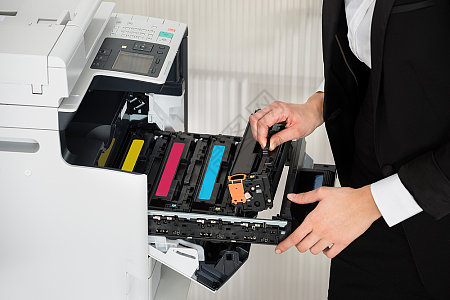
- 检查耗材:查看墨盒/硒鼓余量,摇晃碳粉盒使碳粉分布均匀,或更换新耗材。
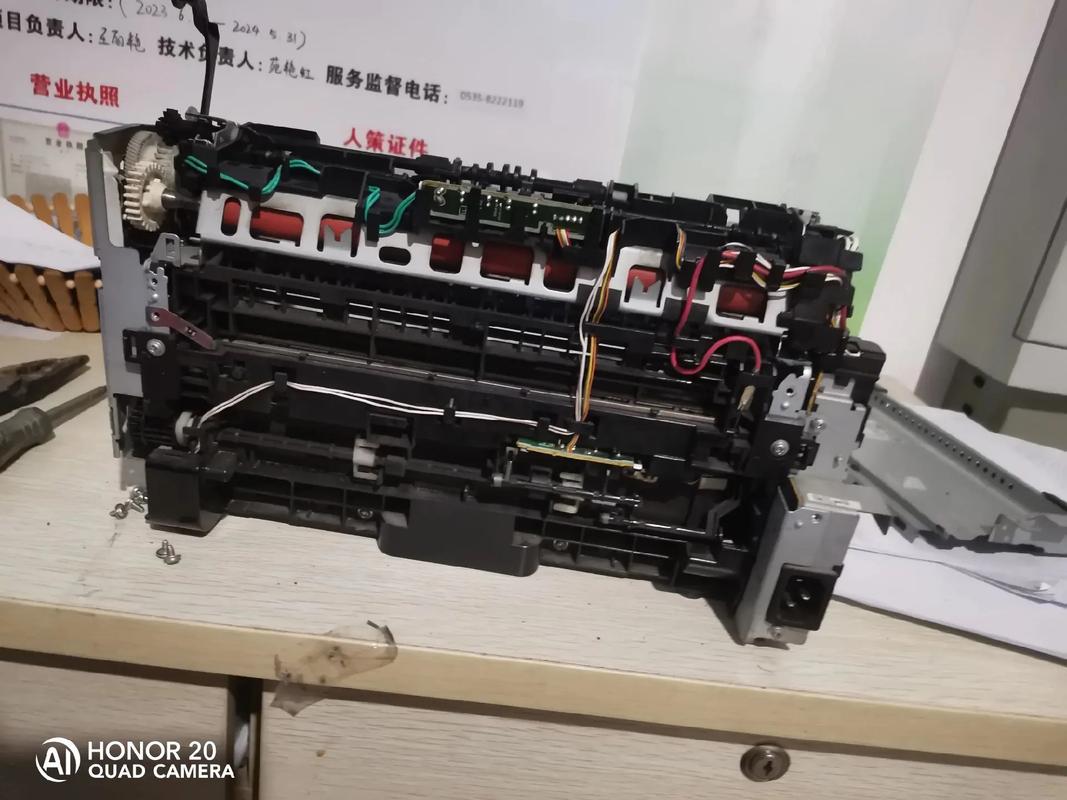
- 清理内部:断电后打开盖板,小心取出卡纸,用软布擦拭滚轮和传感器。
- 更新或重装驱动:从官网下载最新驱动,卸载旧驱动后重新安装。
- 打印测试页:通过在系统设置中打印测试页,判断是硬件还是软件问题。
三、何时需要专业维修
如果以上方法都无法解决问题,或者出现以下情况,建议联系专业维修人员:
- 打印机发出异常噪音或焦糊味。
- 定影组件、激光器或主板等核心部件损坏。
- 保修期内,自行拆机可能导致保修失效。
四、延长打印机寿命的维护建议
- 定期清洁:每月用专用清洁纸或软布清理进纸轮和打印头。
- 使用优质耗材:劣质墨水或碳粉容易堵塞喷头、损坏鼓芯。
- 保持环境干燥:湿度控制在40%-60%,避免纸张受潮卡纸。
- 避免长时间闲置:每周至少打印一次,防止喷头干涸。
- 正确开关机:使用电源键关机,让打印头复位,避免直接拔电源。
办公设备的维修不仅依赖技术,更依赖日常的细心维护。建立设备维护台账,记录故障现象和解决方案,能帮助团队快速应对类似问题,减少停机时间。如果遇到复杂故障,及时寻求专业服务,才是保障办公效率的最佳选择。
如若转载,请注明出处:http://www.zhonggaodazhi.com/product/35.html
更新时间:2026-10-29 20:25:19